


INSTAGRAM SLAM С МИХЕЕМ
İçindekiler:
- Giriş Bilgilerini Kaydetme
- Hesabı kaldır
- # / Nasıl Yapılır Kılavuzları
- Tüm Hesaplardan Çıkın
- Net veriler
- Facebook'tan çıkış yap
- En Sevilen 14 Instagram Direct Mesajları (DM) Püf Noktaları ve İpuçları
- Tarayıcıdan çık
Tüm Cihazlardan Çıkış Yapın- En iyi 10 Instagram Etiketler İpuçları ve Püf Noktaları
- Instagram kadar ne var?
Herhangi bir uygulamada, oturumu kapatırsanız, hesaptan çıkış yapacaksınız. Oturum açmak için, Android cihazlarda Oreo'nun otomatik doldurma özelliğini kullanmadığınız sürece, giriş bilgilerini tekrar girmeniz gerekir. Ancak Instagram ile işler farklı. Giriş bilgilerinizi hatırlama zahmetinden kurtulmak için Instagram, sizi hızlı bir şekilde giriş yapmalarını sağlar.


Instagram uygulamasının giriş ekranında 'Devam et' seçeneğini göreceksiniz. Bu zaman zaman biraz korkutucu.
Eminim ki, telefonunuzu tutan herhangi biri Instagram hesabınıza giriş yapabileceğinden, bunun pratik bir çözüm olmadığını merak ediyor olmalısınız. Ancak kişi giriş bilgilerini Instagram'dan nasıl kaldırır veya otomatik olarak uygulamaya giriş yapmasını nasıl önler?
Instagram, bunun için doğal bir yol sağlar. Burada, hatırlanan hesapları Instagram'dan nasıl çıkaracağınızı anlatacağım.
Başlayalım!
Giriş Bilgilerini Kaydetme
Instagram giriş bilgilerinizi otomatik olarak kaydetmiyor. Giriş bilgilerinizi kaydetmekten alıkoyabileceğiniz bir seçenek sunar. İşte bunun hakkında gitmek nasıl.
1. Adım: Instagram uygulamasını açın ve profil ekranınıza gidin.
Adım 2: Sağ üst köşedeki üç çubuk simgesine dokunun ve menüden Ayarlar'ı seçin.

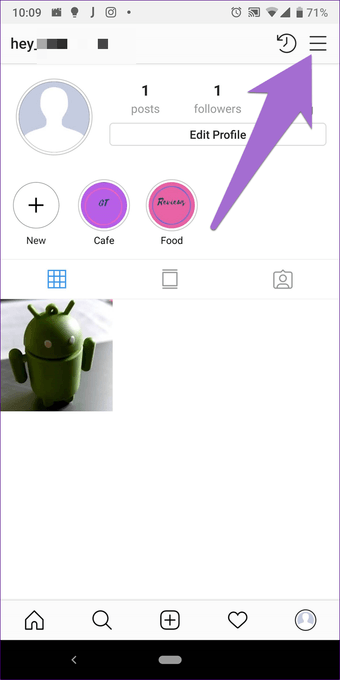


Adım 3: Aşağı gidin ve hesap adınızdaki Oturumu Kapat'a dokunun.


Adım 4: İki formdan birinde bir açılır pencere belirecektir. Ya oturum açma bilgilerimi hatırla yazan bir metin içeren bir çıkış kutusu göreceksiniz. Önce işaretini kaldırın ve ardından Oturumu kapat seçeneğine dokunun.


Veya Instagram'ın hesap ayrıntılarınızı hatırlamasını isteyip istemediğinize karar verebileceğiniz bir seçenek görürsünüz. Şimdi değil üzerine dokunun.


Instagram'dan çıkış yaptıysanız ve hatırlanan bilgileri silmek istiyorsanız, tekrar giriş yapmanız ve yukarıda belirtilen adımları izlemeniz gerekir. Alternatif olarak, aşağıda belirtilen yöntemi de kullanabilirsiniz.
Hesabı kaldır
Çıkış yaptıktan sonra, uygulama veya web sitesi sizi Instagram'ın giriş ekranına götürür. Burada iki seçenek bulacaksınız - Farklı giriş yap ve Kaldır. İlki basarsanız, Instagram bilgilerinizi kaydettiği için otomatik olarak giriş yaparsınız. Giriş bilgilerini silmeniz gerekirse, Kaldır üzerine dokunun. Eylemi onaylamanızı isteyen bir açılır pencere belirecektir. Kaldır üzerine dokunun. Bunu yaptığınızda, bir dahaki sefer giriş yapmak istediğinizde giriş ayrıntılarını beslemeniz gerekir.


Ayrıca Rehberlik Tech
# / Nasıl Yapılır Kılavuzları
Nasıl Yapılır / Kılavuzlar makaleler sayfamızı görmek için buraya tıklayınTüm Hesaplardan Çıkın
Benzer şekilde, Instagram'da birden fazla hesabınız varsa ve Tüm hesaplardan oturumu kapat öğesine dokunursanız, oturum açma ayrıntılarını kaydetme seçeneğiniz olur. Belirli bir hesap belirtemez ve seçemezsiniz.
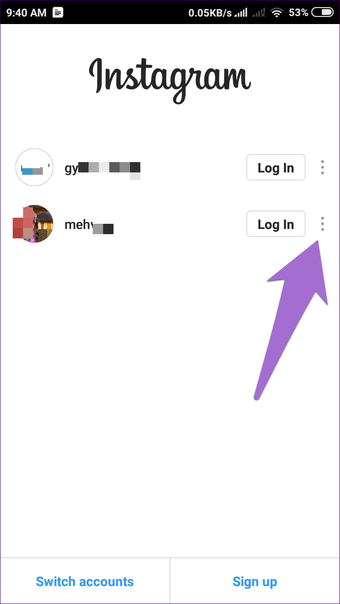
Oturumu kapattıktan sonra, Instagram uygulamasının ana ekranında birden fazla hesap göreceksiniz. Ayrıntılarını silmek istediğiniz öğenin yanındaki üç nokta simgesine dokunun ve menüden Kaldır'ı seçin. Bu, söz konusu hesabın hesap ayrıntılarını telefonunuzdan kaldıracaktır.



Net veriler
Yukarıdaki yöntemler işe yaramazsa, giriş bilgilerinin silinmesi için Instagram uygulamasının verilerini de temizleyebilirsiniz. Verileri temizlemek, profilinizde canlı olan Instagram fotoğraflarını kaldırmaz. Ancak, bir kopyasını galerinize kaydetme seçeneğini etkinleştirdiyseniz, cihazınızdaki Instagram resimlerinin kopyaları bu yöntemi kullanarak silinecektir. Bu yöntemi izlemeden önce onları farklı bir klasöre taşıyın.
Verileri silmek için, işte adımlar:
Adım 1: Android cihazınızda cihaz ayarlarını açın ve Uygulamalar / Uygulama Yöneticisine gidin.


Adım 2: Tüm uygulamalar altında, Instagram üzerine dokunun.


Adım 3: Cihazınızda bulunan seçeneğe bağlı olarak, ardından Depoyu temizle veya Verileri temizle öğesine dokunun.


Facebook'tan çıkış yap
Facebook'unuzu Instagram'da oturum açmak için kullanıyorsanız ve yukarıdaki yöntemler işe yaramadıysa, Facebook uygulamasından çıkmanız gerekir. Bunu yaptıktan sonra Instagram uygulamasını açın ve oturumunuz kapatılır. Sonra tekrar Facebook'a giriş yapın. Şimdi, Instagram'da manuel olarak oturum açana kadar, oturum açmayacaksınız.
Ayrıca Rehberlik Tech


En Sevilen 14 Instagram Direct Mesajları (DM) Püf Noktaları ve İpuçları
Tarayıcıdan çık
Masaüstü sürümünden çıkmak, diğer web sitelerinden farklı olarak kolay bir seçenek değildir. Seçenek varken, gömüldü.
İşte bunun hakkında gitmek nasıl.
Adım 1: Tarayıcınızda Instagram'ı açın ve profil ekranına gidin.
Adım 2: Profili düzenle düğmesinin yanındaki Ayarlar simgesine tıklayın.


Adım 3: Menüden Oturumu Kapat'ı seçin.


Tüm Cihazlardan Çıkış Yapın
Herhangi bir sebepten dolayı, tüm cihazlardan çıkış yapmanız gerekiyorsa, Instagram bunun için özel bir seçenek sunmuyor. Böylece parolanızı değiştirmeniz ve tüm cihazlardan çıkış seçeneğini seçmeniz gerekecektir. Bundan sonra, PC dahil tüm cihazlardan çıkış yapacaksınız.
Ayrıca Rehberlik Tech


En iyi 10 Instagram Etiketler İpuçları ve Püf Noktaları
Instagram kadar ne var?
Instagram geçen yılki uygulaması için yeni özellikler ekledi. Önce dikey videolar için IGTV'yi, ardından isim etiketi özelliğini başlattılar, ardından hikayeler için yakın arkadaşlar izlediler. Instagram da bize sorular, geri sayım, emoji kaymak ve daha fazlası gibi serin çıkartmalar verdi.
Günümüzde Instagram'da, milyonlarca kullanıcıyı örgütsüz zaman çizelgelerinde gezinmelerine yapıştıran çok şey yapabilirsiniz. Ancak, bağımlılığın tamamen üstesinden gelmek istiyorsanız, yukarıdaki çözümlerin giriş bilgilerinizi silmenize yardımcı olacağını umuyoruz.
Nasıl kaldırılır Searchguide Level 3 nasıl kaldırılır Browser Hijacker

Searchguide.level3.com, Windows Pc`nize zarar verebilecek bir tarayıcı hijacker. Searchguide Level 3`ün bilgisayar sisteminizden tamamen nasıl kaldırılacağını öğrenin.
Kullanıcılar nasıl eklenir ve Windows 8'de kullanıcı hesapları nasıl yönetilir

Windows 8'de yeni kullanıcılar eklemeyi ve kullanıcı hesaplarını yönetmeyi öğrenin. Biraz farklı bir arayüz ve kullanıcıları değiştirmek daha kolay.
Google ana sayfasından ek google hesapları nasıl kaldırılır veya eklenir

Google hesabınızı Google Ana Sayfa’ınızdan kaldırmak mı yoksa ek bir hesap eklemek mı istiyorsunuz? Nasıl yapıldığını öğrenmek için oku.